Logitech MX Keypad - AIコーディングツールごとにボタンを一つ割り当てた100ドルのキーパッド
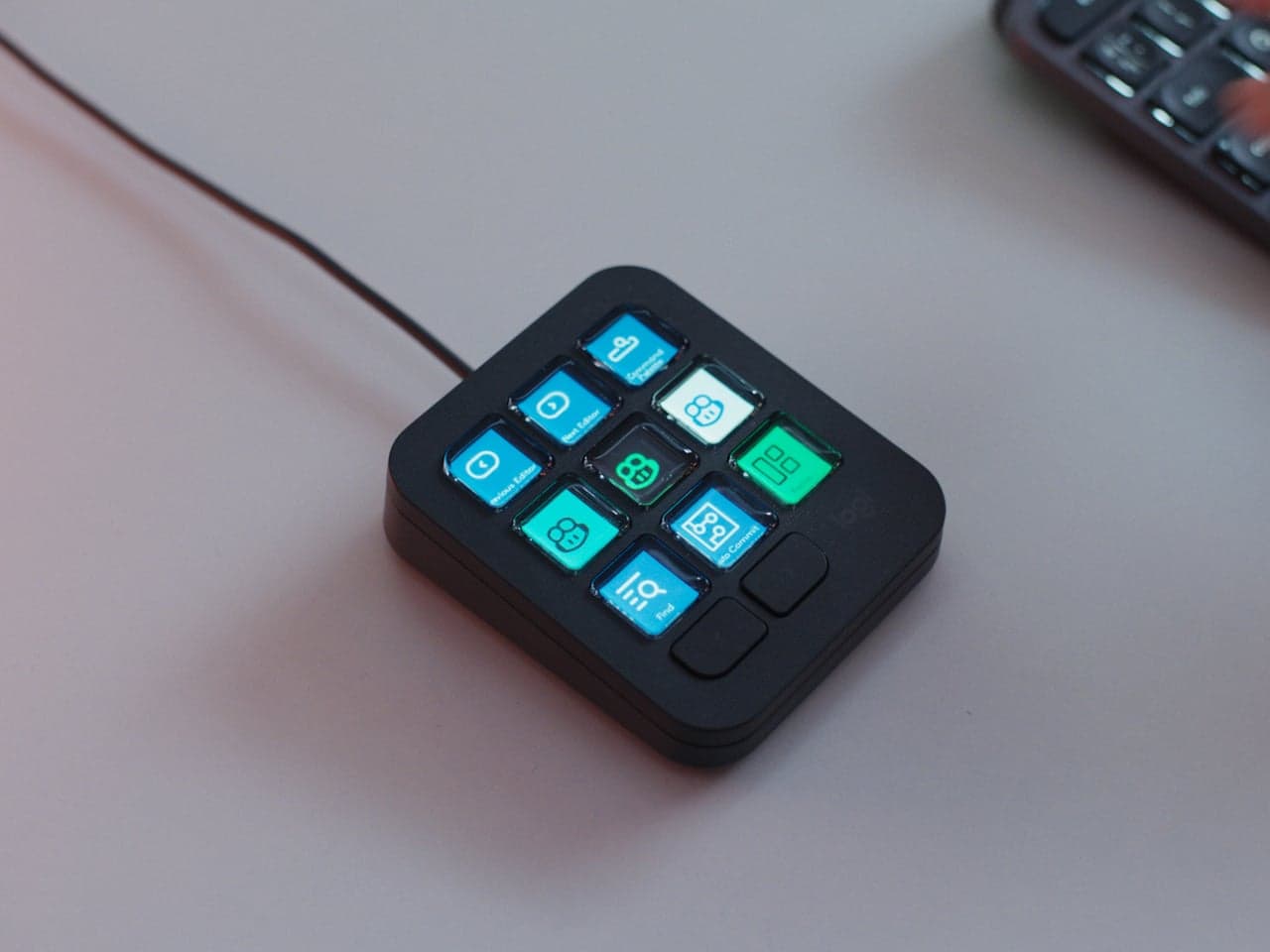
複数のAIコーディングツールをいくつもウィンドウで立ち上げて切り替えながら使っていると気が散ってしまいますが、Logitechが各ツールを物理ボタン一つに割り当てられる小さなキーパッドを発表しました。開発者のデスクにぴったりの実用的なアクセサリーだと感じて目に留まりました。
📊 クイック情報
| 項目 | 内容 |
|---|---|
| ブランド | Logitech (スイス) |
| 価格 | 約$100 |
| 素材/スペック | 3x3カスタムマクロキーパッド、アイコン表示キーキャップ |
| 主な機能 | AIコーディングツール・コマンドを物理ボタンにマッピングして即座に切り替え |
| 一言評価 | ⭐⭐⭐⭐☆ コンテキストスイッチの疲労をボタン一つで減らしてくれる実用アイテム |
✨ 3行まとめ
- 👍 最大の長所: AIツールごとの切り替えを指一本で完結させる物理ボタンUX
- 👎 気になる点: ソフトウェア設定への依存度が高く、初期セットアップの難易度を確認する必要あり
- 🎯 おすすめの人: 複数のAIコーディングツールを同時に行き来しながら作業する開発者
📸 製品ギャラリー
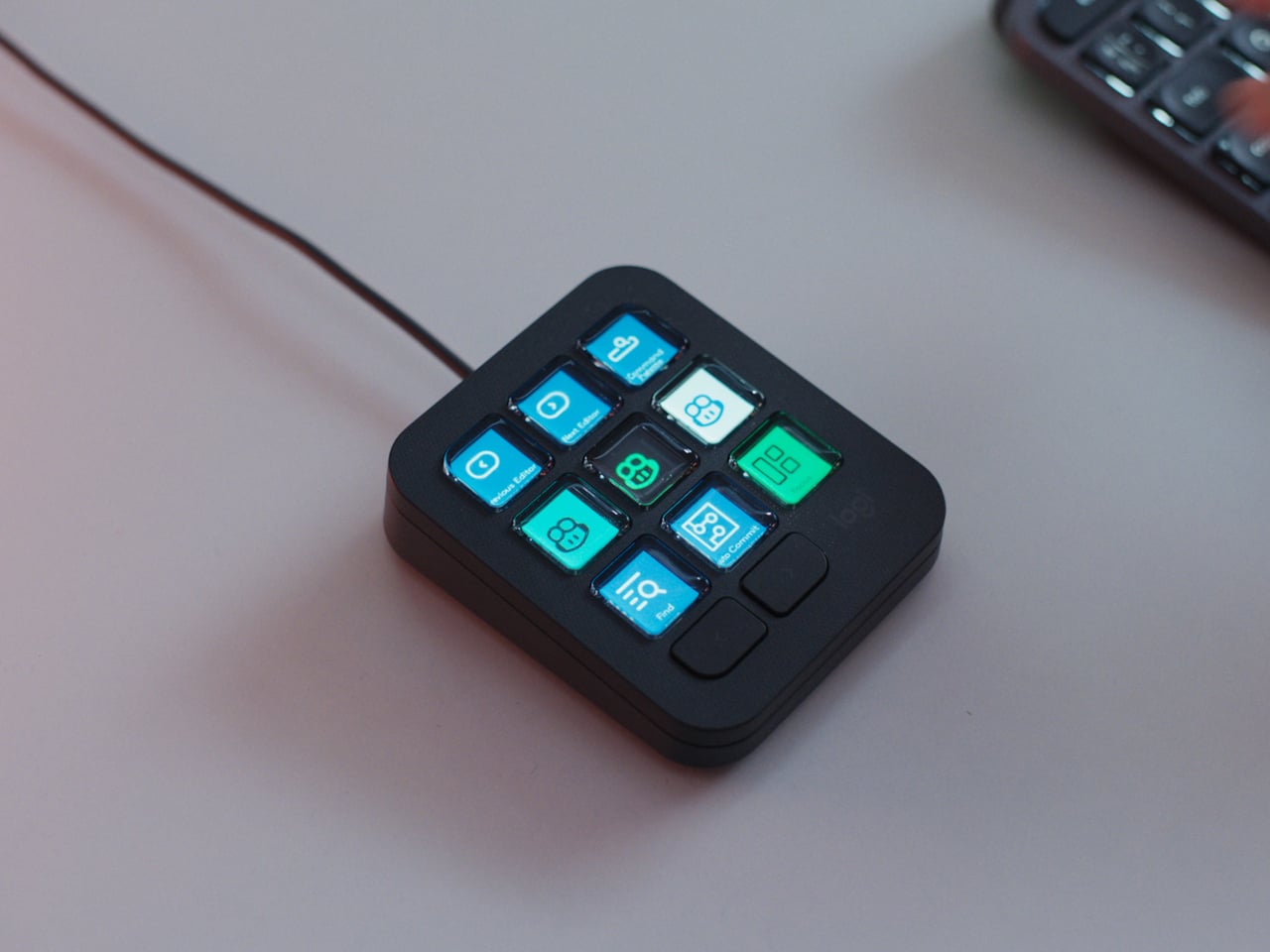
キーボードの横に置かれたMX Keypad、各ボタンにアイコン表示
カラーLCDキーキャップのディテール
サイドプロファイルと厚み
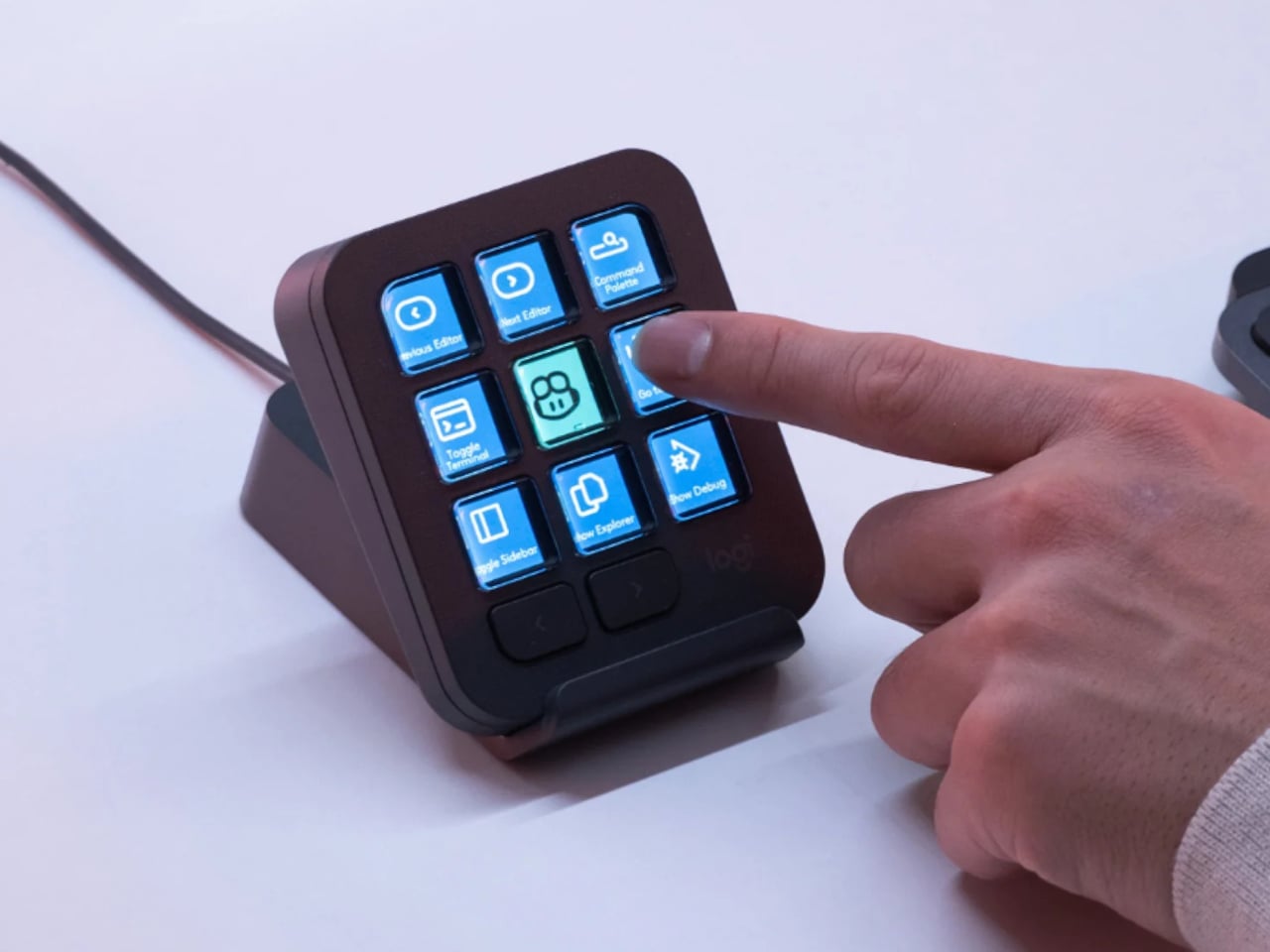
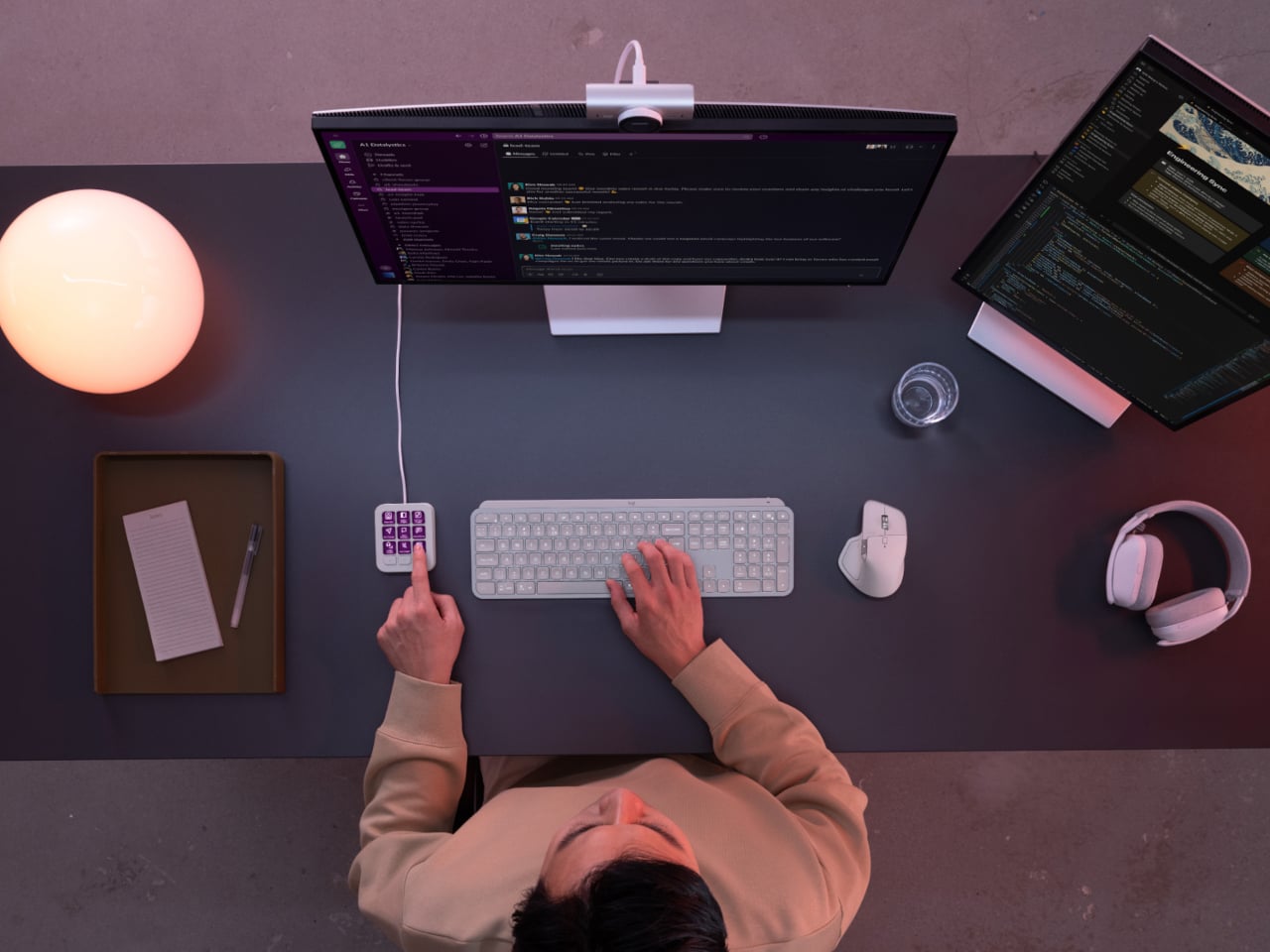
デスクセットアップに配置した様子
🔍 なぜ興味を持ったか
AI時代の新しい課題を正確に捉えている
Copilot、Claude Codeなどのツールをウィンドウ切り替えで行き来していると作業の流れが途切れがちですが、この問題を「ボタン一つ」というもっともシンプルな方法で解決しようとしている点に説得力を感じました。
コンパクトなフォームファクターのデスクアクセサリー
3x3のマクロパッド程度の小さなサイズなので、机の上のスペースを大きく取らずに機能はしっかり備わっているバランスの良さがあります。
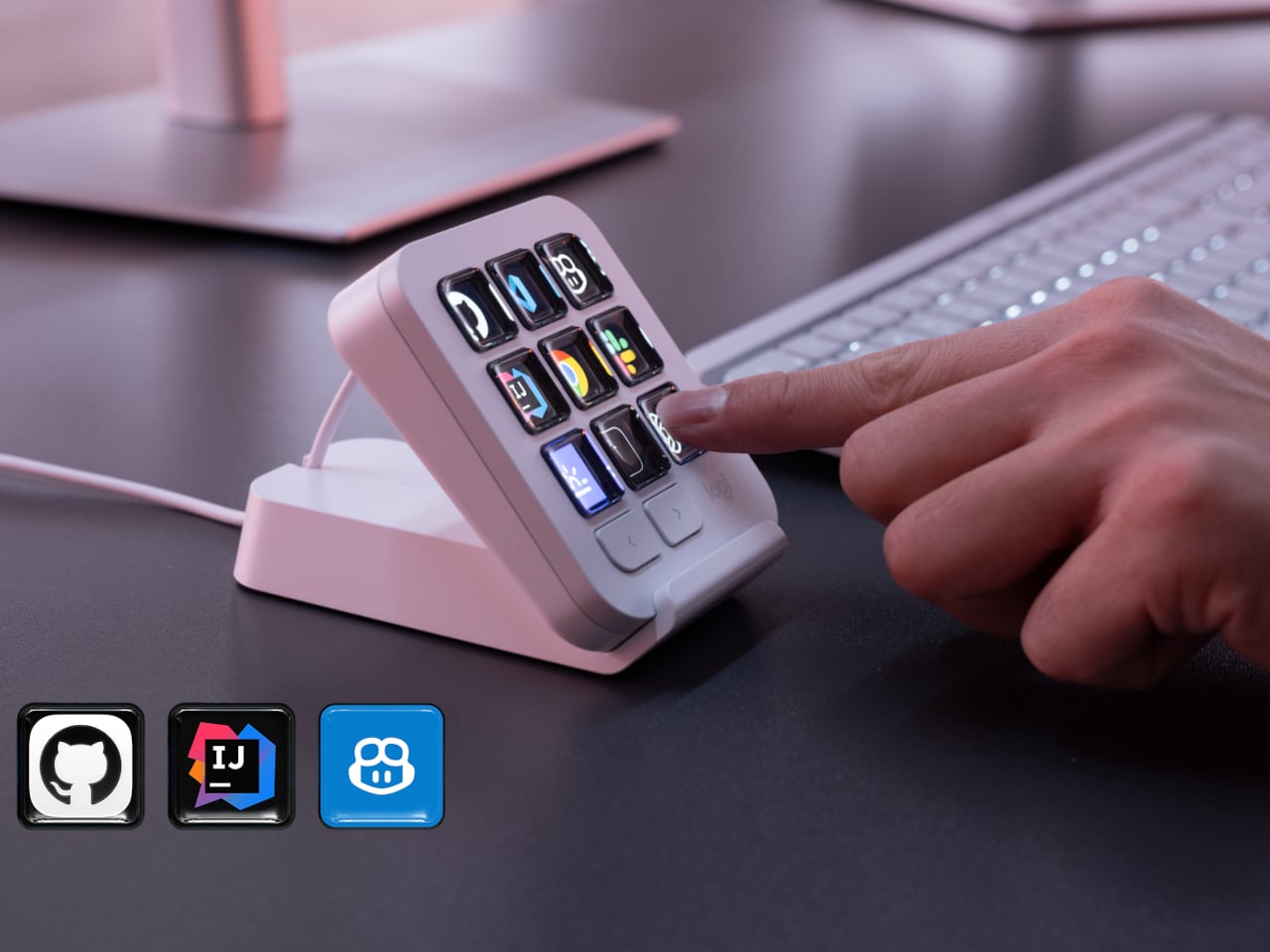
各キーにアイコン・ラベルが表示されるディスプレイキーキャップ
どのツールがどこに割り当てられているか視覚的にすぐ確認できるため、実用性が高そうです。
🤔 気になるポイント
ソフトウェアカスタマイズへの依存
結局はLogitech Optionsソフトウェアでマッピングを設定する必要があるため、初期セットアップが煩雑になる可能性があり、対応アプリのリストによって活用度が左右されそうです。
汎用性
AIコーディングツールをあまり使わない人にとっては、単なるマクロキーパッド以上の意味を持たない可能性があり、ニーズが明確な人にのみ有用です。
📋 製品特徴(主観評価)
- デザイン: ⭐⭐⭐⭐☆
- 携帯性: ⭐⭐⭐☆☆
- 実用性: ⭐⭐⭐⭐⭐
- コストパフォーマンス: ⭐⭐⭐⭐☆
🛒 購入前チェックリスト
✅ こんな方におすすめ
- 複数のAIコーディングアシスタントを同時に併用する開発者
- マクロキーパッドでデスクの生産性を上げたい方
❌ こんな方にはおすすめしない
- AIコーディングツールを一つしか使わない、またはほとんど使わない方
- すでにStream Deckのようなマクロデバイスを使っていて重複が気になる方
🎯 最終結論
AIツールが増えたことで生まれた「コンテキストスイッチの疲労」という非常に具体的な問題を、物理ボタンというもっとも直感的な解決策で解いた製品です。開発者のデスクにStream Deckの代わりに置くのにちょうどいい小さなサイズも気に入っています。
ただ、結局はソフトウェア設定にどれだけうまく馴染むかがカギになるため、実際にどのアプリに対応しているのかをもっと確認したいところです。複数のAIツールを組み合わせたワークフローで作業する開発者にとっては、十分に魅力的な生産性アイテムです。